






Come iniziare a usare SaveFamily Connect passo dopo passo
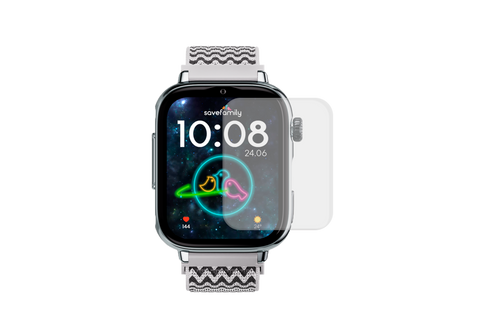
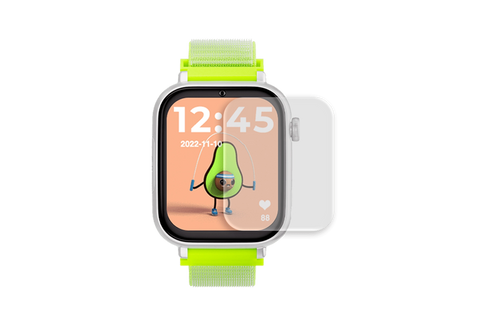
Hai il tuo smartwatch per bambini SaveFamily e l’app scaricata. In queste istruzioni ti accompagniamo dal primo momento fino a quando l’orologio funziona, così potrai configurare SaveFamily Connect senza difficoltà. Il processo ha tre fasi separate, ed è meglio seguirle in ordine:
- Registrazione: creare il tuo account SaveFamily.
- Accesso: entrare nell’app con il tuo account.
- Configurazione del dispositivo: creare il profilo di tuo figlio e collegare il suo orologio.
In tutto servono circa 10 minuti, più il tempo che l’orologio impiega a completare la configurazione.
Non sei sicuro che il tuo orologio funzioni con questa app? SaveFamily ha due applicazioni, Connect e Classic, e ogni orologio ha bisogno della sua. Lo verifichi in un minuto con l’IMEI nell’articolo SaveFamily Connect o Classic: quale app serve al tuo orologio.
Prima di iniziare
Tieni a portata di mano:
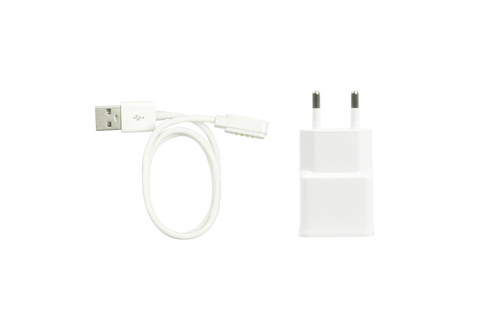
- L’orologio, carico con il suo caricabatterie, acceso e connesso a internet…
- La scatola dell’orologio, dove si trova il codice QR per collegarlo.
- La tua email, perché durante il processo riceverai codici di verifica.
La prima volta che apri l’app, ti verrà chiesto di controllare l’IMEI dell’orologio… per confermare che sia compatibile con SaveFamily Connect. Se il suo IMEI inizia con 86684508 o 86172808, tocca «Sì» e continua. Poi vedrai una breve presentazione delle funzioni principali, che puoi saltare con «Salta».
Fase 1: Registrazione
Se non hai ancora un account, nella schermata di accesso tocca «Crea un nuovo account». La registrazione ha due passaggi.
Passaggio 1 di 2: i tuoi dati
Compila:
- Nome e Cognome.
- Cellulare: scegli il tuo paese e scrivi il tuo numero.
- Email: sarà il tuo nome utente per accedere all’app.
Infine, spunta «Accetto i termini e le condizioni». Si apriranno i termini perché tu li legga; tocca «Accetto» per continuare. Poi tocca «Avanti».
Passaggio 2 di 2: la tua password
Crea una password e ripetila. Deve avere:
- Almeno 8 caratteri
- Una maiuscola
- Un numero
- Un carattere speciale (ad esempio !, @, # o -)
Mentre scrivi, vedrai ogni requisito diventare verde quando viene soddisfatto.
Account creato
Quando hai finito, vedrai la schermata «Account creato» con il tuo nome e la tua email. Tocca «Continua»: l’app ti porterà alla schermata di accesso. Creare l’account non ti connette automaticamente, quindi devi effettuare l’accesso tu.
Compare «L’email è già registrata»? Hai già un account con quell’email. Vai direttamente all’accesso oppure, se non ricordi la password, recuperala (ti spieghiamo come più sotto).
Fase 2: Accesso
Entra con email e password
Nella schermata «Benvenuto!», scrivi la tua email e la tua password, e tocca «Accedi».
Verifica in due passaggi
Per proteggere il tuo account, SaveFamily Connect richiede sempre un secondo codice di sicurezza:
- Se usi la verifica via email, riceverai un codice di 6 cifre nella tua casella. Scrivilo nell’app e verrà controllato automaticamente.
- Se hai configurato un’app di autenticazione, aprila e copia il codice di 6 cifre che ti mostra.
Non ti arriva l’email? Controlla la cartella spam o tocca «Invia di nuovo il codice» dopo qualche secondo. Puoi anche toccare «Cambia metodo di verifica» se ne hai configurato un altro.
E adesso?
- Se è la prima volta e non hai ancora nessun orologio collegato, l’app ti porterà direttamente alla configurazione del dispositivo (fase 3).
- Se hai già orologi collegati, entrerai nella schermata principale.
Se hai dimenticato la password
- Nella schermata di accesso, tocca «Hai dimenticato la password?».
- Scrivi la tua email e tocca «Invia».
- Apri l’email che riceverai e tocca il link di recupero, dallo smartphone in cui hai l’app.
- L’app si aprirà perché tu scriva la nuova password, con gli stessi requisiti della registrazione.
Fase 3: Configurazione del dispositivo (collegare l’orologio allo smartphone)
Qui crei il profilo della persona che userà l’orologio e lo colleghi al tuo account. L’app ti guida con un indicatore di avanzamento in 5 tappe.
Passaggio 1: Crea il profilo
Tocca «Continua» e compila i dati di tuo figlio:
- Nome o soprannome (ad esempio «Lucía» o «Pablo»).
- Data di nascita.
- Genere.
- Che familiare sei? Padre, madre o altro.
- Peso e altezza (facoltativi). Vengono usati nelle funzioni di attività, come il contapassi. Se preferisci, puoi lasciarli vuoti.
Passaggio 2: Collega il dispositivo
Ora collega l’orologio al tuo account. Hai due opzioni:
- Scansionare il codice QR: tocca «Scansiona QR» e centra il codice nel riquadro. Se c’è poca luce, puoi accendere la torcia. Il codice QR si trova sulla scatola dell’orologio.
- Scrivere il codice a mano: se non riesci a scansionarlo, scrivi l’identificativo del dispositivo nel campo «Oppure inserisci il codice».
Tocca «Continua».
Passaggio 3: Verifica la connessione
L’orologio ha bisogno di una connessione a internet per potersi collegare. Assicurati che sia acceso e connesso, spunta la casella «Il mio dispositivo ha connessione a internet» e tocca «Continua».
Passaggio 4: Verifica il tuo account
Per confermare che sei tu a collegare l’orologio, ti invieremo un codice di attivazione via email. Tocca «Continua» e, nella schermata successiva, scrivi il codice di 6 caratteri che hai ricevuto. Tocca «Conferma codice».
Non ti arriva? Controlla la cartella spam. Dopo un minuto potrai toccare «Invia di nuovo l’email».
Profilo pronto
Vedrai un riepilogo con i dati di tuo figlio: nome, età e ID del dispositivo. Qui hai due opzioni:
- «Conferma profilo»: se hai un solo orologio.
- «Conferma e aggiungi un altro profilo»: se hai più figli con l’orologio; tornerai all’inizio per configurare il successivo.
Tutti questi dati si possono modificare in seguito dal profilo.
Passaggio 5: Configurazione finale
Ci siamo quasi! L’orologio deve completare la configurazione, e questo può richiedere fino a 10 minuti. Non serve aspettare con l’app aperta: ti invieremo una notifica quando l’orologio sarà pronto.
Tocca «Continua» per entrare nella schermata principale.
Cosa puoi fare dopo aver configurato l’orologio
Con l’orologio collegato, il passo successivo è sfruttarlo: controllare la posizione, regolare i contatti consentiti e conoscere i limiti del controllo parentale. Lo trovi spiegato nell’articolo sul controllo parentale nell’orologio GPS (da collegare quando sarà pubblicato in italiano).
Problemi frequenti
| Messaggio | Cosa fare |
|---|---|
| «Questo QR non è valido» | Assicurati di scansionare il codice QR dell’orologio, non un altro codice della scatola. |
| «Non troviamo il dispositivo» | Controlla che il codice scritto sia corretto. |
| «Questo dispositivo non è disponibile per l’attivazione» | È possibile che l’orologio sia già collegato a un altro account. Contattaci. |
| «La chiave di attivazione non è valida» | Controlla il codice ricevuto via email. Se continua a non funzionare, scansiona di nuovo l’orologio. |
| «Email o password errate» | Controlla i dati o recupera la password. |
| «Il tuo account è temporaneamente bloccato» | Ci sono stati troppi tentativi falliti. Aspetta qualche minuto. |
Se nonostante tutto non riesci a collegare l’orologio, tocca «Contattaci» nella schermata di collegamento o scrivici dal nostro centro assistenza e ti aiuteremo.