







Comment démarrer avec SaveFamily Connect pas à pas
Vous avez votre montre connectée enfant SaveFamily et l’application téléchargée. Dans ce guide, nous vous accompagnons pas à pas pour que vous puissiez configurer l’application SaveFamily Connect et la montre sans difficulté. Le processus comporte trois phases distinctes, à suivre dans l’ordre :
- Inscription : créer votre compte SaveFamily.
- Connexion : accéder à l’application avec votre compte.
- Configuration de l’appareil : créer le profil de votre enfant et associer sa montre.
Comptez environ 10 minutes, plus le temps dont la montre a besoin pour terminer sa configuration.
Vous ne savez pas si votre montre est compatible avec cette application ?
SaveFamily propose deux applications : Connect et Classic. Chaque montre fonctionne avec une seule de ces applications. Pour savoir laquelle utiliser, il vous suffit de vérifier son IMEI en une minute en suivant les instructions de notre article : SaveFamily Connect ou Classic : de quelle application votre montre a-t-elle besoin ?
Avant de commencer
Ayez sous la main :
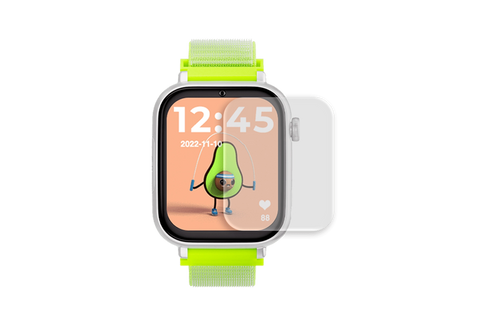
- La montre, chargée, allumée et connectée à internet (carte SIM avec données ou Wi-Fi). Si votre montre n’a pas de carte SIM, découvrez notre carte SIM SaveFamily. Grâce à notre montre connectée enfant avec carte SIM, votre enfant peut appeler et être localisé sans téléphone.
- La boîte de la montre, où figure le QR code pour associer la montre et l’application parents SaveFamily.
- Votre adresse e-mail, car vous recevrez des codes de vérification pendant le processus.
La première fois que vous ouvrez l’application, elle vous demande de vérifier l’IMEI de la montre pour confirmer qu’elle est compatible avec SaveFamily Connect. Si son IMEI commence par 86684508 ou 86172808, appuyez sur « Oui » et continuez. Vous verrez ensuite une brève présentation des principales fonctions, que vous pouvez ignorer avec « Passer ».
Phase 1 : Inscription
Si vous n’avez pas encore de compte, sur l’écran de connexion, appuyez sur « Créer un nouveau compte ». L’inscription se fait en deux étapes.
Étape 1 sur 2 : vos informations
Remplissez :
- Prénom et Nom.
- Téléphone mobile : choisissez votre pays et saisissez votre numéro.
- Adresse e-mail : ce sera votre identifiant pour accéder à l’application.
Cochez enfin « J’accepte les conditions générales ». Les conditions s’ouvrent pour que vous les lisiez ; appuyez sur « J’accepte » pour continuer. Puis appuyez sur « Suivant ».
Étape 2 sur 2 : votre mot de passe
Créez un mot de passe et répétez-le. Il doit comporter :
- Au moins 8 caractères
- Une majuscule
- Un chiffre
- Un caractère spécial (par exemple !, @, # ou -)
Pendant la saisie, chaque critère passe au vert lorsqu’il est rempli.
Compte créé
Une fois terminé, l’écran « Compte créé » s’affiche avec votre nom et votre adresse e-mail. Appuyez sur « Continuer » : l’application vous mène à l’écran de connexion. Créer le compte ne vous connecte pas automatiquement, vous devez donc vous connecter.
Le message « L’e-mail est déjà enregistré » apparaît ? Vous avez déjà un compte avec cette adresse. Passez directement à la connexion ou, si vous ne vous souvenez plus du mot de passe, récupérez-le (nous expliquons comment plus bas).
Phase 2 : Connexion
Connectez-vous avec votre e-mail et votre mot de passe
Sur l’écran « Bienvenue ! », saisissez votre adresse e-mail et votre mot de passe, puis appuyez sur « Se connecter ».
Vérification en deux étapes
Pour protéger votre compte, l’application SaveFamily Connect demande toujours un second code de sécurité :
- Si vous utilisez la vérification par e-mail, vous recevrez un code à 6 chiffres dans votre boîte. Saisissez-le dans l’application, il sera vérifié automatiquement.
- Si vous avez configuré une application d’authentification, ouvrez-la et copiez le code à 6 chiffres affiché.
Vous ne recevez pas l’e-mail ? Vérifiez votre dossier spam ou appuyez sur « Renvoyer le code » après quelques secondes. Vous pouvez aussi appuyer sur « Changer de méthode de vérification » si vous en avez configuré une autre.
Et ensuite ?
- Si c’est la première fois et que vous n’avez aucune montre associée, l’application vous mène directement à la configuration de l’appareil (phase 3).
- Si vous avez déjà des montres associées, vous accédez au tableau de bord principal.
Si vous avez oublié votre mot de passe
- Sur l’écran de connexion, appuyez sur « Mot de passe oublié ? ».
- Saisissez votre adresse e-mail et appuyez sur « Envoyer ».
- Ouvrez l’e-mail reçu et appuyez sur le lien de récupération, depuis le téléphone où se trouve l’application.
- L’application s’ouvre pour que vous saisissiez votre nouveau mot de passe, avec les mêmes critères que lors de l’inscription.
Phase 3 : Configuration de l’appareil (associer la montre au téléphone)
Vous créez ici le profil de la personne qui portera la montre et vous l’associez à votre compte. L’application vous guide avec un indicateur de progression en 5 étapes.
Étape 1 : Créez le profil
Appuyez sur « Continuer » et renseignez les informations de votre enfant :
- Prénom ou surnom (par exemple « Lucía » ou « Pablo »).
- Date de naissance.
- Genre.
- Quel est votre lien de parenté ? Père, mère ou autre.
- Poids et taille (facultatifs). Ils servent aux fonctions d’activité, comme le podomètre. Vous pouvez les laisser vides si vous préférez.
Étape 2 : Associez l’appareil
Connectez maintenant la montre à votre compte. Vous avez deux options :
- Scanner le QR code: appuyez sur « Scanner le QR » et centrez le code dans le cadre. S’il y a peu de lumière, vous pouvez allumer la lampe. Le QR code se trouve sur la boîte de la montre.
- Saisir le code à la main : si vous ne parvenez pas à le scanner, saisissez l’identifiant de l’appareil dans le champ « Ou saisissez le code ».
Appuyez sur « Continuer ».
Étape 3 : Vérifiez la connexion
La montre a besoin de couverture réseau, d’une SIM ou du Wi-Fi pour pouvoir être associée. Assurez-vous qu’elle est allumée et connectée, cochez la case « Mon appareil est connecté à internet » et appuyez sur « Continuer ».
Étape 4 : Vérifiez votre compte
Pour confirmer que c’est bien vous qui associez la montre, nous vous envoyons un code d’activation par e-mail. Appuyez sur « Continuer » et, sur l’écran suivant, saisissez le code à 6 caractères reçu. Appuyez sur « Confirmer le code ».
Vous ne le recevez pas ? Vérifiez votre dossier spam. Au bout d’une minute, vous pourrez appuyer sur « Renvoyer l’e-mail ».
Profil prêt
Un récapitulatif s’affiche avec les informations de votre enfant : prénom, âge et identifiant de l’appareil. Deux options s’offrent à vous :
- « Confirmer le profil » : si vous n’avez qu’une seule montre.
- « Confirmer et ajouter un autre profil » : si plusieurs enfants ont une montre ; vous revenez au début pour configurer la suivante.
Toutes ces informations pourront être modifiées plus tard depuis le profil.
Étape 5 : Configuration finale
C’est presque terminé ! La montre doit finir de se configurer, ce qui peut prendre jusqu’à 10 minutes. Inutile d’attendre avec l’application ouverte : nous vous enverrons une notification lorsque la montre sera prête.
Appuyez sur « Continuer » pour accéder au tableau de bord principal.
Que faire une fois la montre configurée
La montre étant associée, l’étape suivante consiste à en tirer parti : consulter la localisation, régler les contacts autorisés et connaître les limites du contrôle parental. Vous trouverez tout dans l’article sur le contrôle parental de la montre GPS (à relier une fois publié en français).
Problèmes fréquents
| Message | Que faire |
|---|---|
| « Ce QR n’est pas valide » | Assurez-vous de scanner le QR code de la montre, et non un autre code de la boîte. |
| « Nous ne trouvons pas l’appareil » | Vérifiez que le code saisi est correct. |
| « Cet appareil n’est pas disponible pour l’activation » | La montre est peut-être déjà associée à un autre compte. Contactez-nous. |
| « La clé d’activation n’est pas valide » | Vérifiez le code reçu par e-mail. Si le problème persiste, scannez de nouveau la montre. |
| « E-mail ou mot de passe incorrect » | Vérifiez vos informations ou récupérez votre mot de passe. |
| « Votre compte est temporairement bloqué » | Il y a eu trop de tentatives échouées. Patientez quelques minutes. |
Si vous n’arrivez toujours pas à associer la montre, appuyez sur « Nous contacter » sur l’écran d’association ou écrivez-nous depuis notre centre d’assistance et nous vous aiderons.
Vous cherchez la bonne montre connectée enfant pour la suite ? Découvrez notre gamme Junior.